1. Социальные сети
1.2 Facebook
1. Перейдите в раздел управления приложениями Facebook — https://developers.facebook.com/apps/ и нажмите кнопку “Создать приложение”

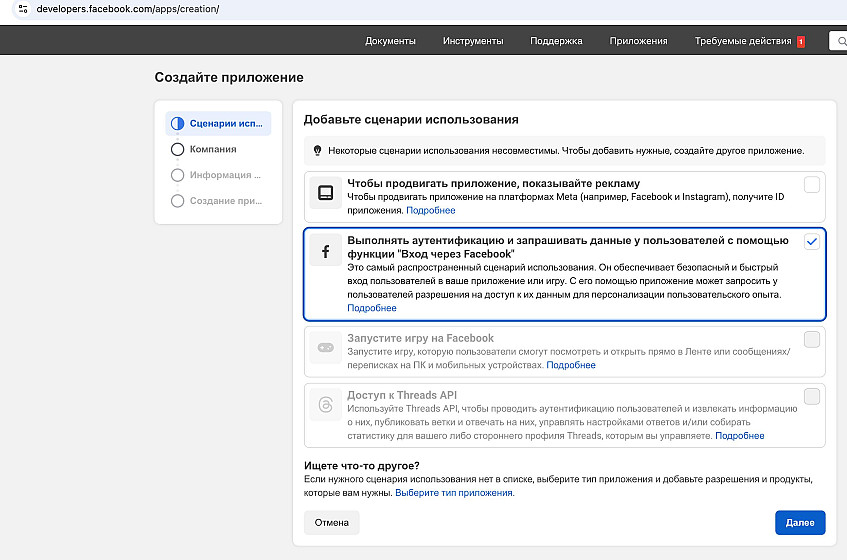
2. В списке сценариев использования отметьте “Выполнять аутентификацию и запрашивать данные у пользователей с помощью функции Вход через Facebook” и нажмите “Далее”.
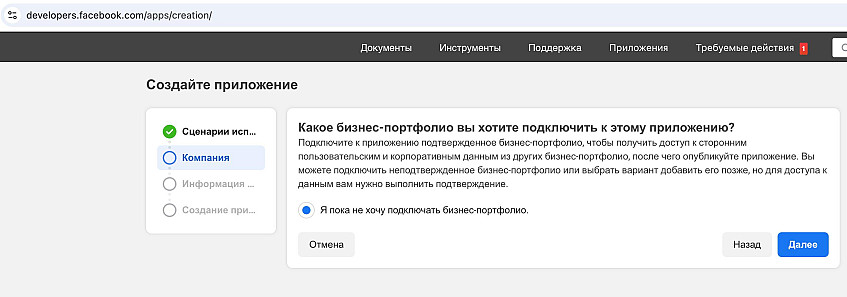
3. В “Компании” вы можете отметить не подключать бизнес-портфолио и нажать “Далее”.
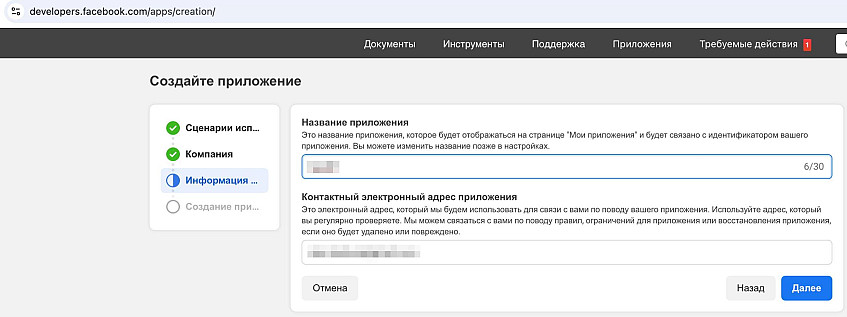
4. Укажите название вашего приложения, оно будет отображаться пользователю в окне авторизации с помощью Facebook при авторизации/регистрации в проекте. Укажите контактный email проекта и нажмите “Далее”.
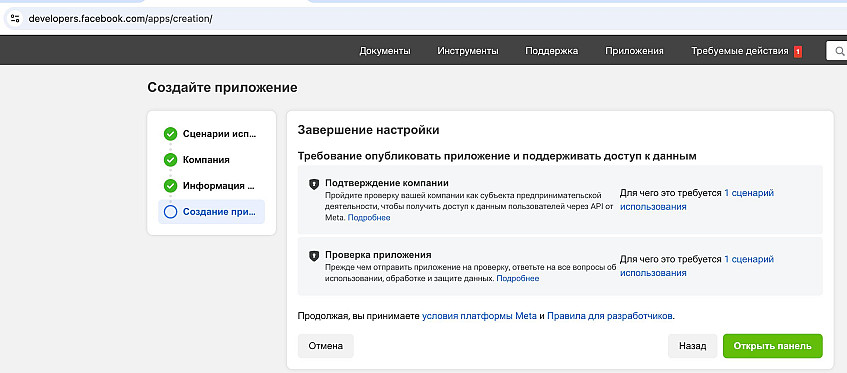
5. Согласитесь с требованиями и нажмите “Открыть панель” и далее “Перейти в панель”.
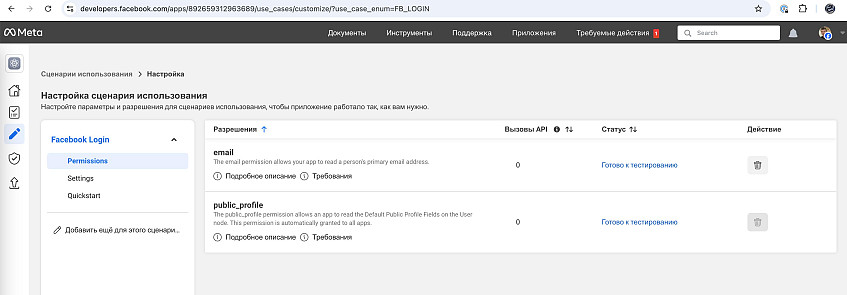
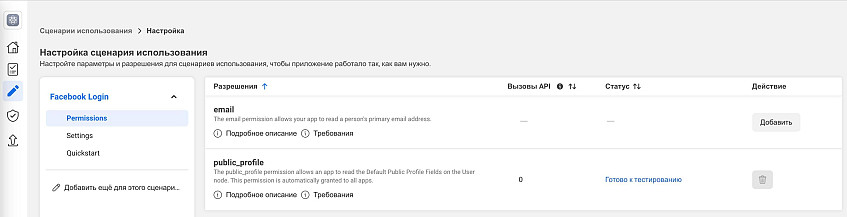
6. Далее в настройках “Facebook Login / Permissions” проверьте чтобы были отмечены права разрешения “email” и “public_profile”. Измените их статус на “Готово к тестированию”.
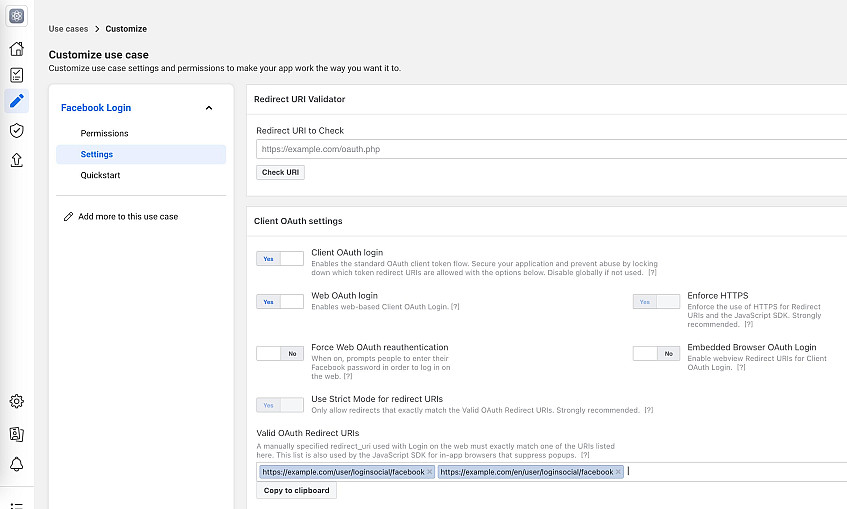
7. Далее в клиентских настройках OAuth укажите действительные URI перенаправления для OAuth, вида:
- https://example.com/user/loginsocial/facebook
- https://example.com/en/user/loginsocial/facebook
- Необходимо указать ссылки для всех используемых вами языковых версий (использумых языков проекта).
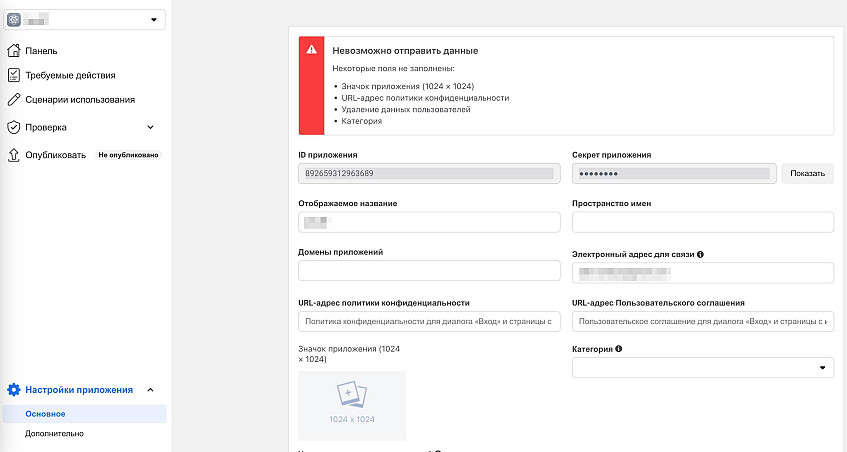
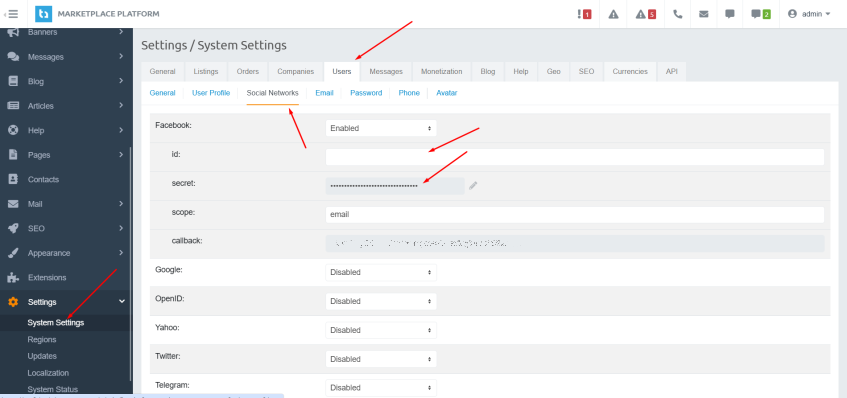
8. Заполните все обязательные поля в разделе “Настройки приложения / Основное”. Скопируйте из этих настроек ID и секрет приложения. Укажите данные значения в настройках проекта в разделе “Настройки / Системные настройки / Пользователи / Социальные сети / Facebook”.
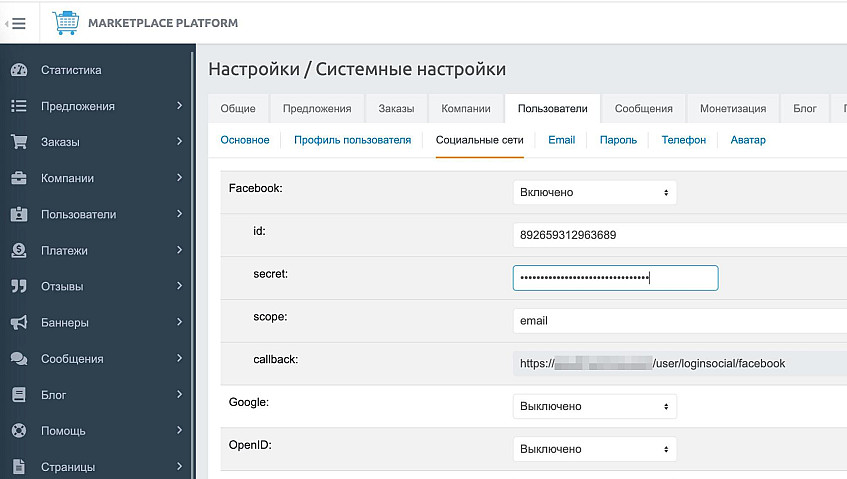
9. Перейдите в панель администратора платформы Tamaranga:
10. Откройте страницу входа в систему и убедитесь, что отображается кнопка Войти через Facebook.
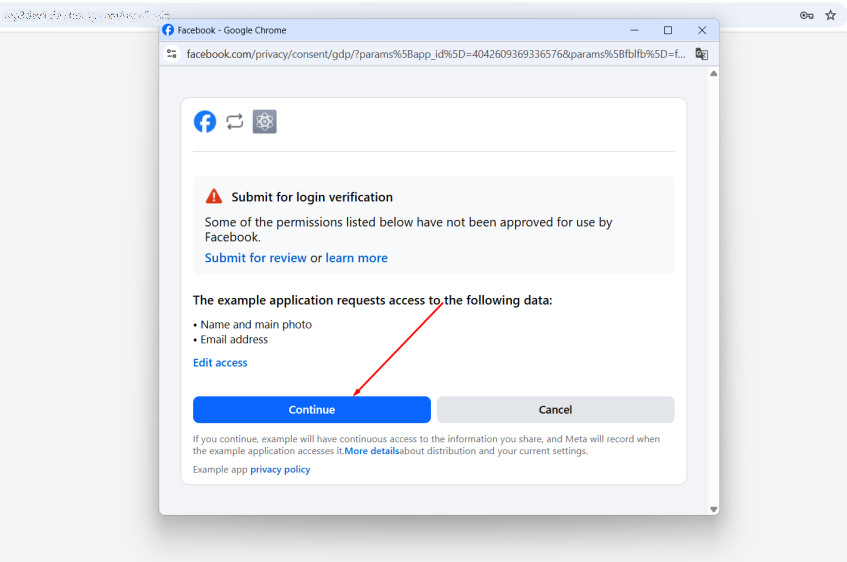
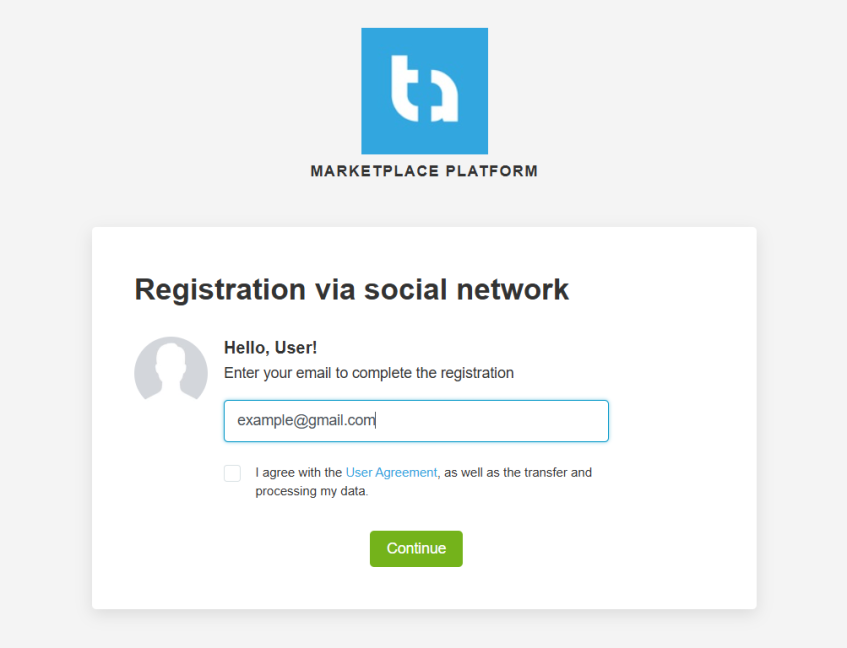
11. В случае успеха вы должны быть перенаправлены обратно на свой веб-сайт и автоматически войти в систему.
1.3 Google
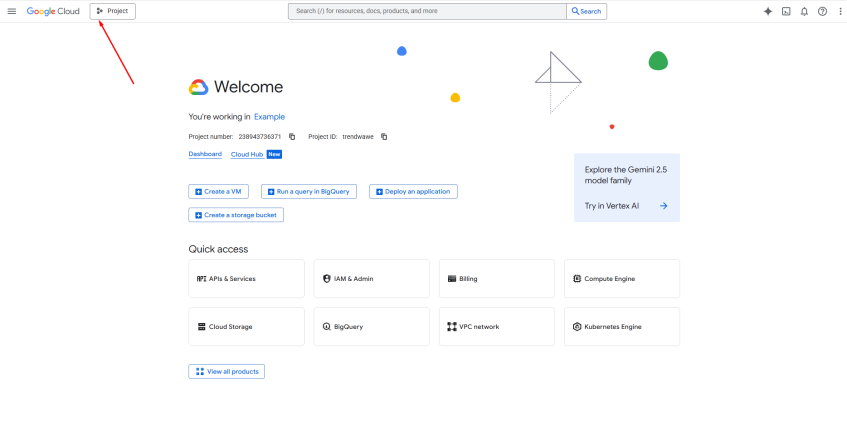
- Перейдите в Google Cloud Console.
- Нажмите «Выбрать проект» → «Новый проект».
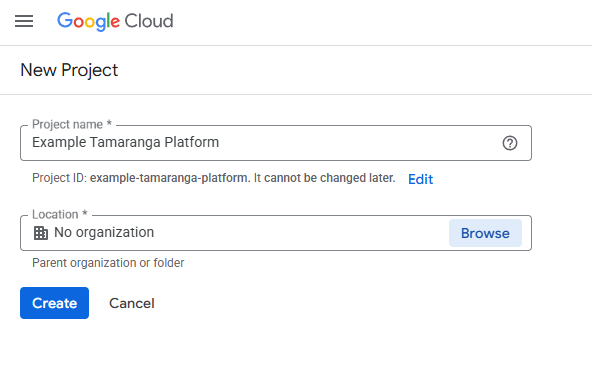
- Назовите свой проект, например,
My Web Auth. - Нажмите Создать.
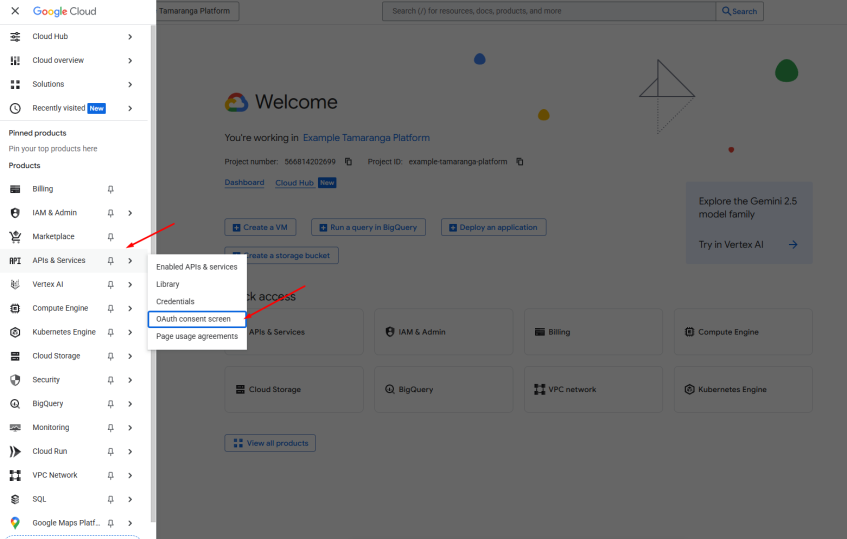
5. В проекте перейдите в раздел API и службы → Библиотека→Экран согласия OAuth→Начать работу.
6. Заполните обязательные поля:
- Название приложения — любое название.
- Электронная почта службы поддержки пользователей — ваш Gmail.
- Контактный адрес разработчика — также ваш Gmail.
7. Выберите тип пользователя:
Внешний — для веб-сайтов, на которые может зайти любой пользователь. Нажмите Создать или Изменить (если что-то уже было создано ранее).
8. Создайте идентификатор клиента OAuth
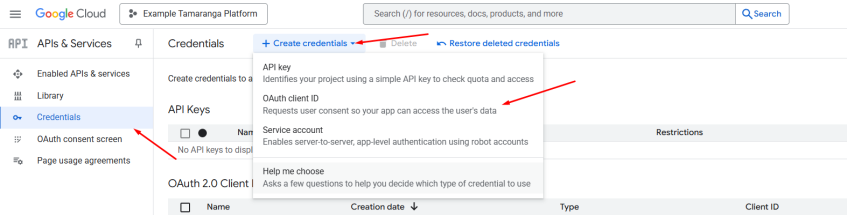
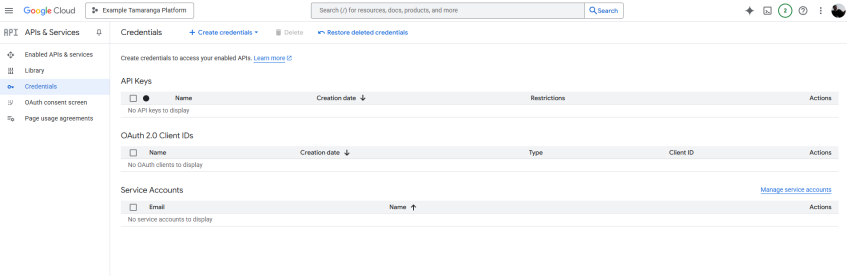
- Перейдите в раздел API и службы → Учетные данные.
- Нажмите Создать учетные данные → Идентификатор клиента OAuth.
- Тип: Веб-приложение
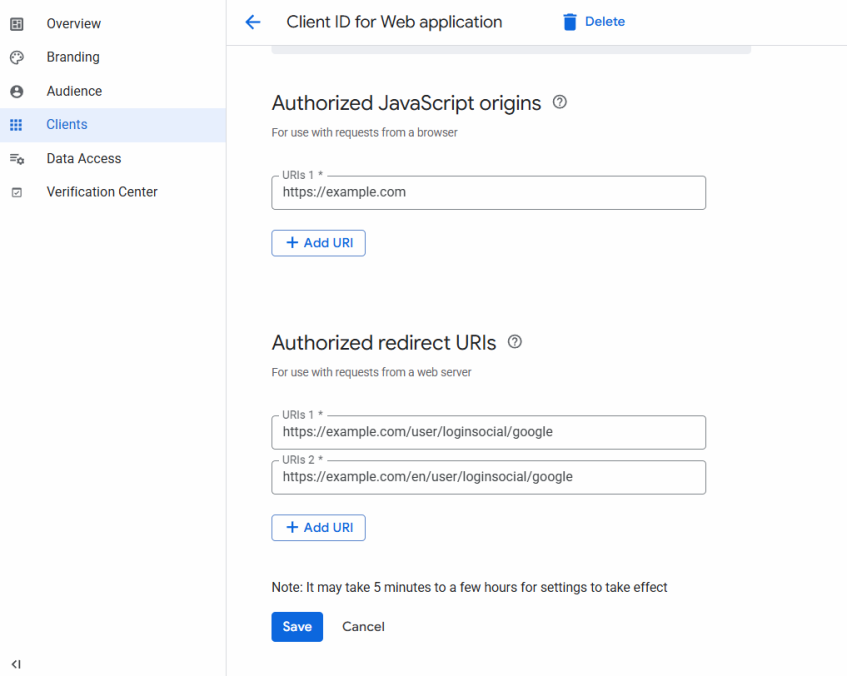
9. Заполните:
- Название: например,
Мое веб-приложение. - Авторизованные источники JavaScript:
https://yourdomain.com - Авторизованные URI перенаправления:
https://yourdomain.com/user/loginsocial/google
Для многоязычной поддержки добавьте варианты для конкретных языков:
https://example.com/user/loginsocial/google
https://example.com/en/user/loginsocial/google
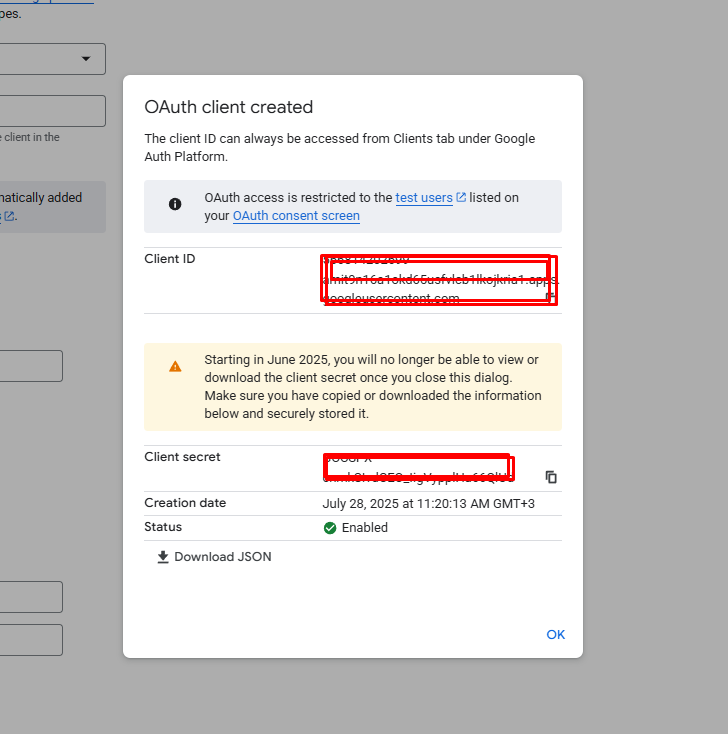
9. Нажмите Создать — вы получите Идентификатор клиента и секретный ключ клиента.
10. Скопируйте идентификатор клиента и секретный ключ клиента.
11. Настройка платформы Tamaranga
Перейдите в панель администратора платформы Tamaranga:
Настройки системы → Пользователи → Социальные сети.В разделе Google введите идентификатор клиента и секретный ключ клиента.
1.4 Telegram
Создание бота Telegram через BotFather
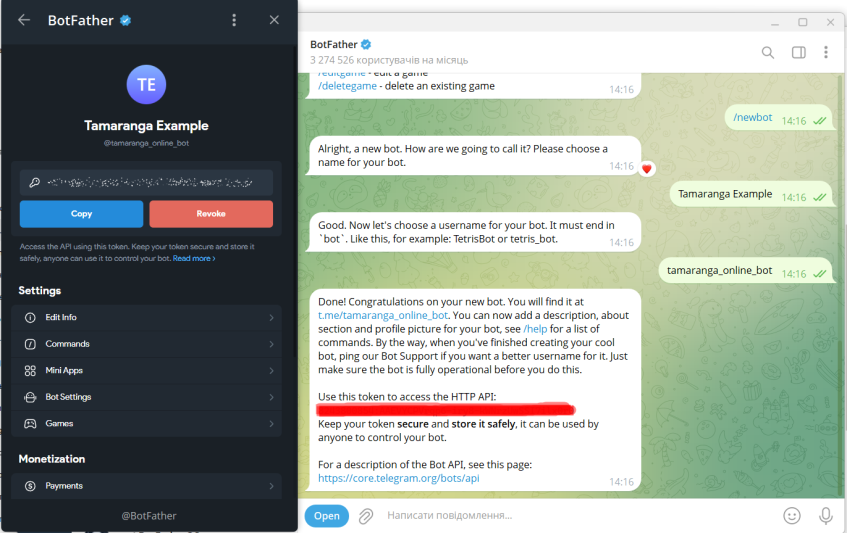
- Откройте @BotFather в приложении Telegram.
- Отправьте команду:
/newbot - Когда появится запрос:
- Укажите отображаемое имя для вашего бота (например,
Tamaranga Example) - Выберите уникальное имя пользователя, заканчивающееся на
bot(например,tamaranga_online_bot)
- Укажите отображаемое имя для вашего бота (например,
- После создания BotFather предоставит вам токен API (например,
123456:ABC-DEF...).- Сохраните этот токен в надежном месте — он будет служить вашим секретом в процессе аутентификации.
Настройте домен бота
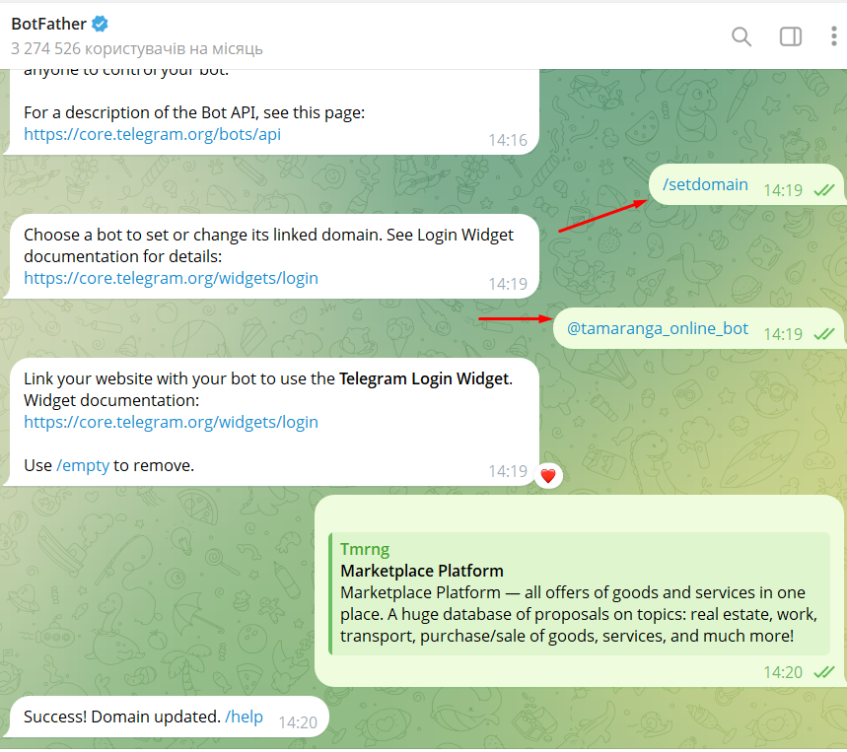
Telegram требует, чтобы вы связали своего бота с доменом вашего веб-сайта для авторизации входа.
- В чате с @BotFather отправьте команду:
/setdomain - Выберите своего бота из списка
- Введите точный домен вашего веб-сайта (например,
example.com)
Домен должен быть доступен по протоколу HTTPS — Telegram требует безопасных соединений.
Настройка платформы Tamaranga
Перейдите в панель администратора платформы Tamaranga:
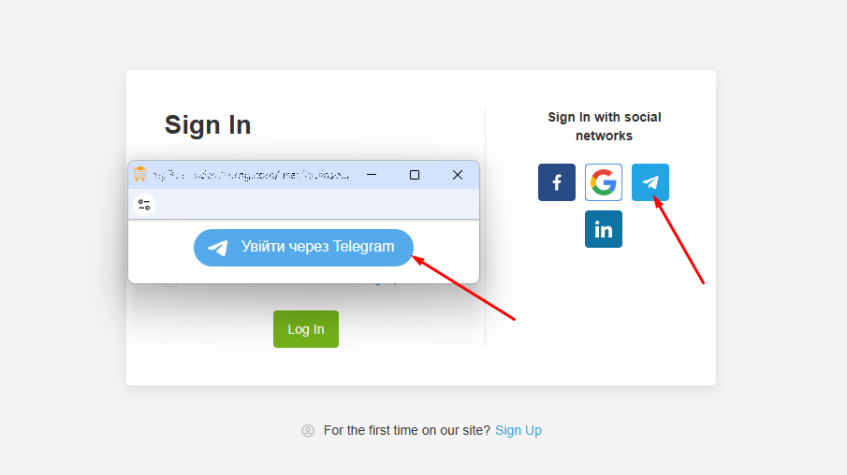
Настройки системы → Пользователи → Социальные сети.В разделе Telegram введите имя пользователя вашего бота в поле ID и токен API в поле Secret.

1.5 LinkedIn
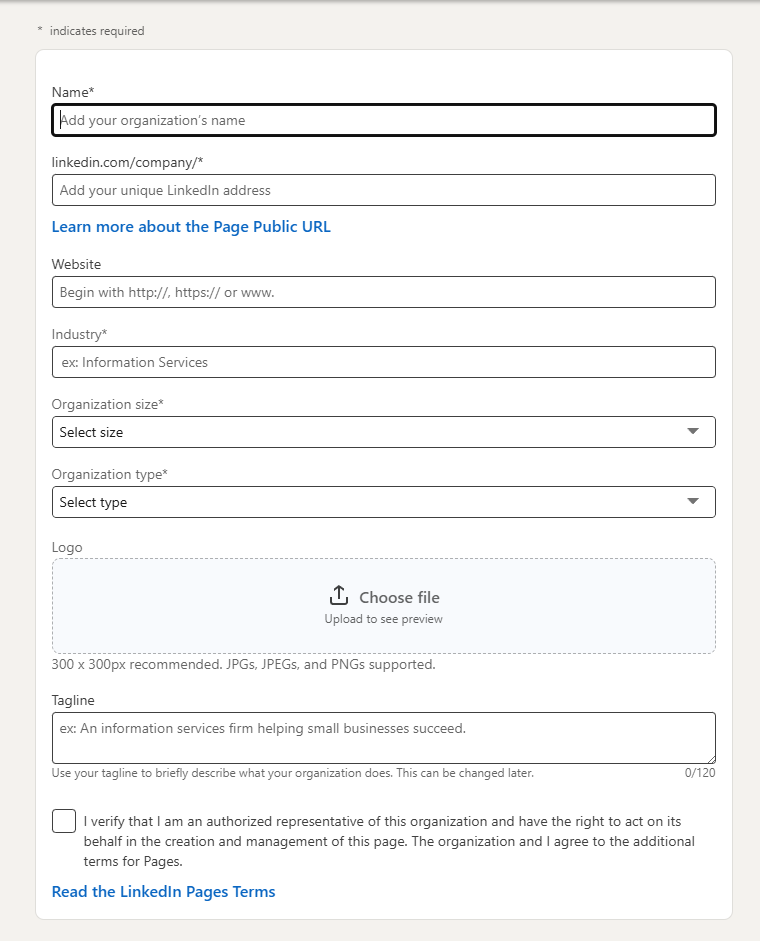
Создание тестовой компании
- Перейдите по ссылке и создайте тестовую компанию: https://www.linkedin.com/company/setup/new/
Создание приложения в портале разработчиков LinkedIn
- Перейдите на веб-сайт https://www.linkedin.com/developers/
- Войдите в свою учетную запись LinkedIn.
- Нажмите «Создать приложение».
- Заполните форму:
- Название приложения
- Контактный адрес электронной почты
- Название вашей компании из выпадающего списка
- Загрузите значок (обязательно)
- После создания приложения перейдите в его настройки.

Получение идентификатора клиента и секретного ключа клиента
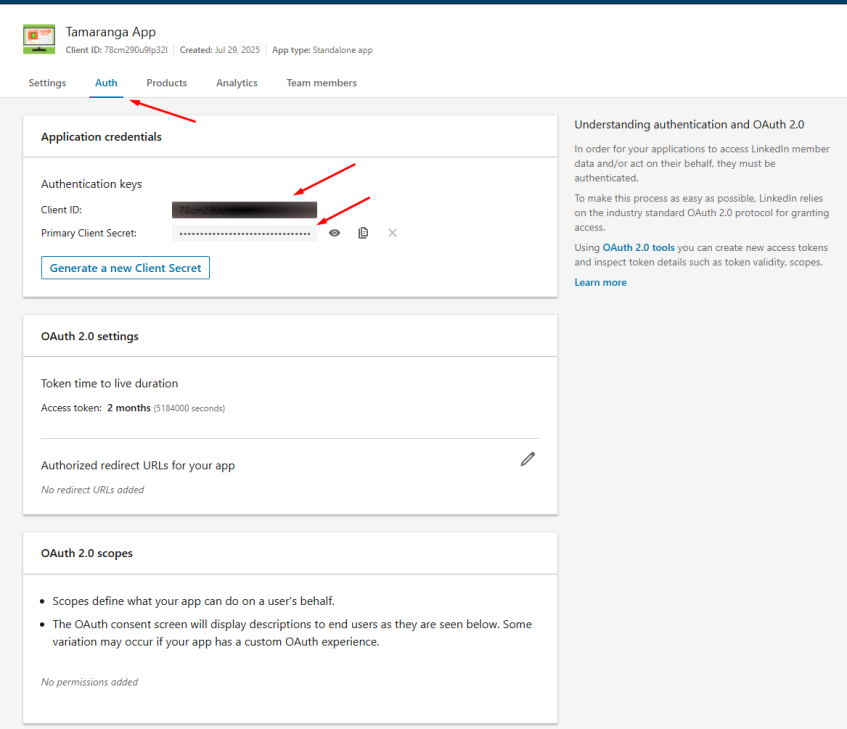
- В панели приложения перейдите на вкладку «Auth».
- Скопируйте значения Client ID и Client Secret — они понадобятся вам для сервера.
Настройка URL перенаправления
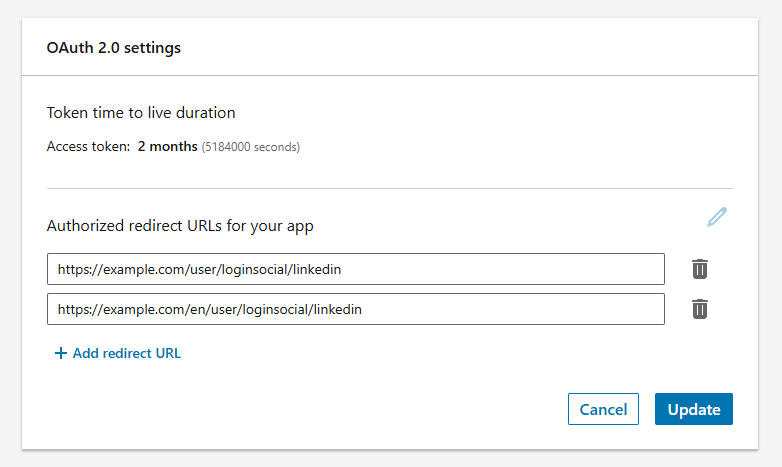
- В том же разделе Auth найдите поле Authorized Redirect URLs (Авторизованные URL-адреса перенаправления).
- Укажите URL-адрес, на который LinkedIn должен перенаправить пользователя после успешной авторизации, например:
https://example.com/user/loginsocial/linkedin
https://example.com/en/user/loginsocial/linkedin
Настройка платформы Tamaranga
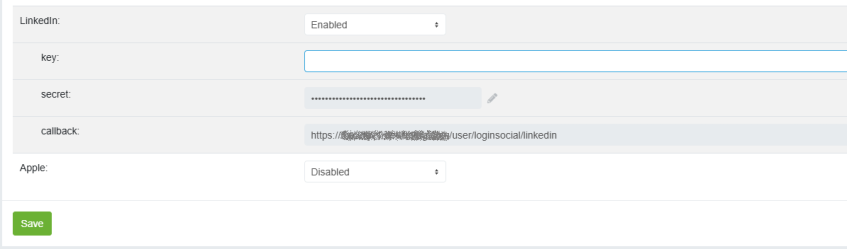
Перейдите в панель администратора платформы Tamaranga:
Настройки системы → Пользователи → Социальные сети.Введите значения Идентификатор клиента и Секретный ключ клиента в поля ввода Linkedin.
1.6 Вконтакте
Настройка авторизации через социальные сети в первую очередь выполняется со стороны социальной сети. После создания приложения прописываются соответствующие доступы в разделе «Настройки сайта / Системные настройки / Пользователи / Социальные сети».
До версии 2.4.2 данные настройки следует указывать в файле /config/social.php следующим образом:
- вставьте данные, которые получите в результате настройки приложения социальной сети;
- чтобы включить авторизацию, замените
'enabled' => false,на'enabled' => true,в блоке настройки соответствующей социальной сети.
Для каждой из социальных сетей способ настройки индивидуальный.
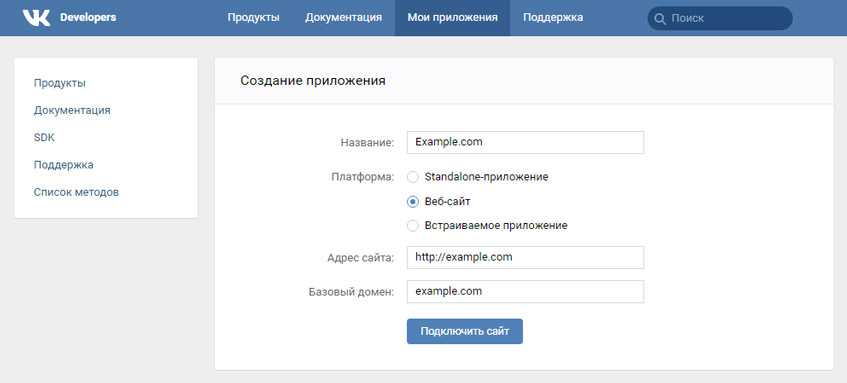
1. Авторизуйтесь и перейдите по ссылке: http://vk.com/editapp?act=create
2. Заполните форму:
- Название: введите название, например Example.com;
- Платформа: выберите Веб-сайт;
- Адрес сайта: введите адрес вашего сайта, например http://example.com;
- Базовый домен: введите домен вашего сайта, например example.com.
Вместо example.com подставьте адрес своего сайта. Если ваш сайт работает в режиме https, то откорректируйте ссылки соответствующим образом.
3. Нажмите кнопку Подключить сайт.
4. Верифицируйте приложение (возможно будет необходима проверка с помощью телефона), чтобы попасть на страницу приложения.
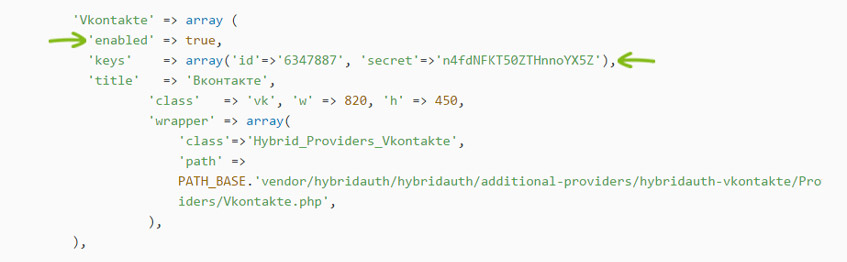
5. Перейдите во вкладку Настройки и скопируйте ID приложения и Защищенный ключ для последующей вставки в файл /config/social.php.
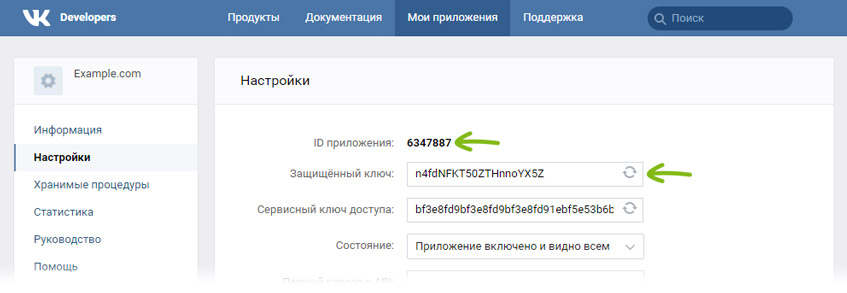
6. Включите авторизацию и пропишите полученные данные приложения в файл /config/social.php для пункта Vkontakte:
- замените
array('id'=>'', 'secret'=>'')наarray('id'=>'CLIENT_ID', 'secret'=>'CLIENT_SECRET'),
гдеCLIENT_ID— это ID приложения, аCLIENT_SECRET— Защищенный ключ; - чтобы включить авторизацию, замените
'enabled'=>false,на'enabled'=>true,
1.7 Одноклассники
1. Чтобы получить права разработчика, перейдите по ссылке https://ok.ru/devaccess и примите соглашение о предоставлении прав разработчика.
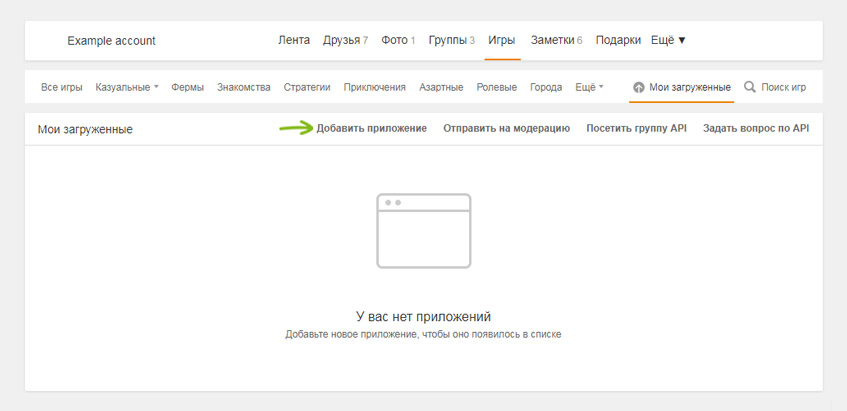
2. Перейдите на страницу ваших приложений https://ok.ru/vitrine/myuploaded и нажмите ссылку Добавить приложение.
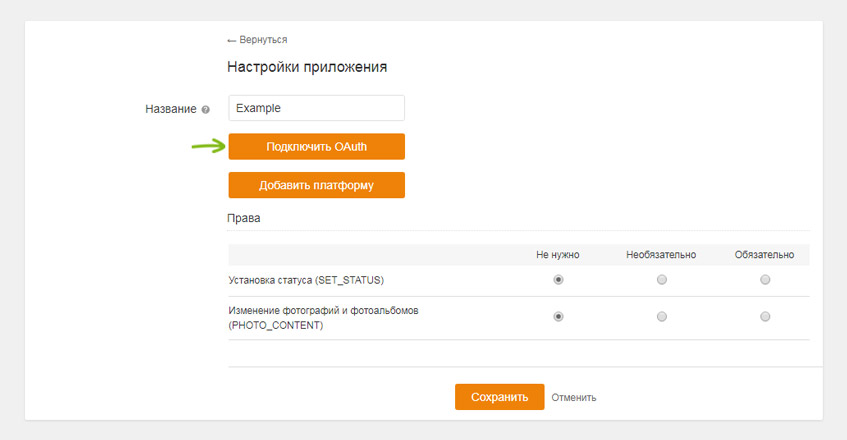
3. Нажмите кнопку Подключить OAuth.
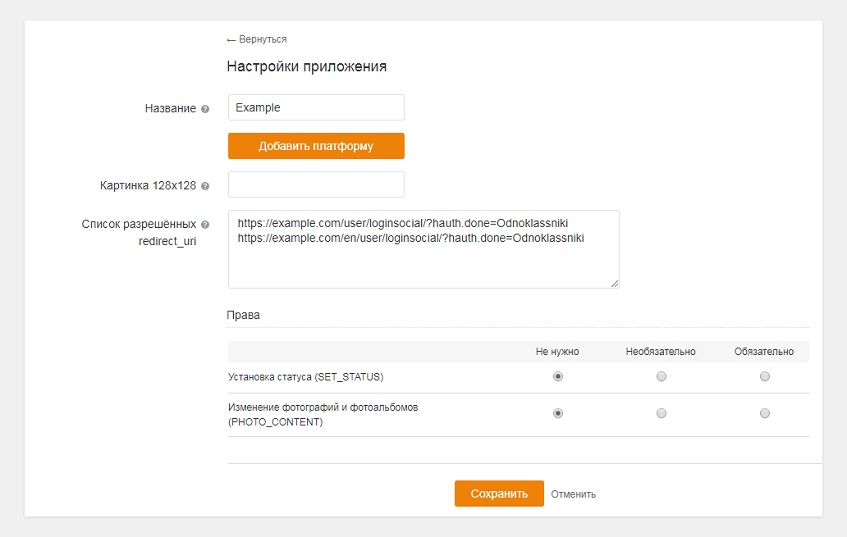
4. Заполните форму:
- Название: введите название, например Example;
- Картинка 128×128: если необходимо, то укажите прямую ссылку на изображение для вашего приложения;
- Список разрешенных redirect_uri: укажите адрес http://example.com/user/loginsocial/odnoklassniki, где example.com следует заменить вашим доменом. Если на вашем сайте больше одной локализации, то также вам следует добавить ссылки с учетом всех используемых языков:
После нажатия кнопки Сохранить, на адрес, который был указан в процессе получения прав разработчика, придёт письмо. В письме будет информация о приложении: Application ID, Публичный ключ, Секретный ключ.
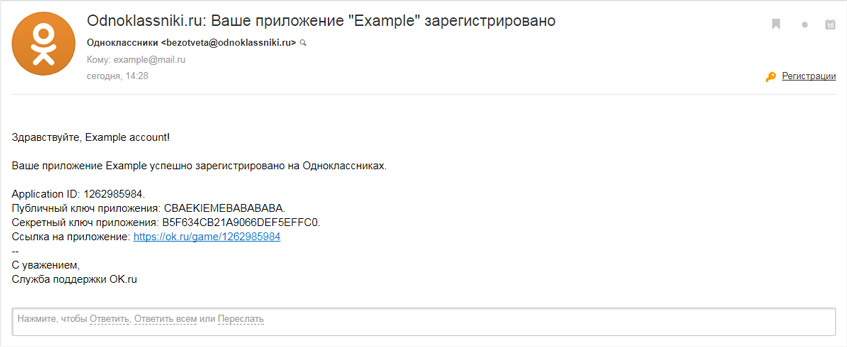
5. Включите авторизацию и пропишите полученные данные приложения в файл /config/social.php для пункта Odnoklassniki:
- замените
array('id'=>'', 'key'=>'', 'secret'=>''),наarray('id'=>'CLIENT_ID', 'key'=>'CLIENT_KEY', 'secret'=>'CLIENT_SECRET'),
гдеCLIENT_ID— это Application ID,CLIENT_KEY— Публичный ключ приложения, аCLIENT_SECRET— Секретный ключ приложения; - чтобы включить авторизацию, замените
'enabled'=>false,на'enabled'=>true,
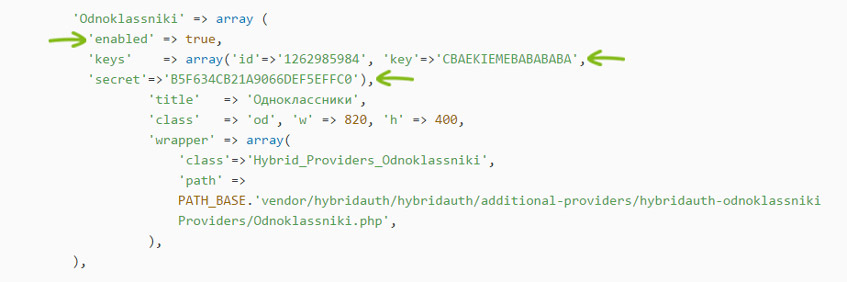
Обратите внимание, что секретный ключ длиннее, чем публичный.
1.8 Yandex
1. Перейдите на страницу добавления нового приложения: https://oauth.yandex.ru
2. Заполните форму со следующими параметрами:
- Название приложения: любое название, например Example App
- Платформы: Веб-сервисы
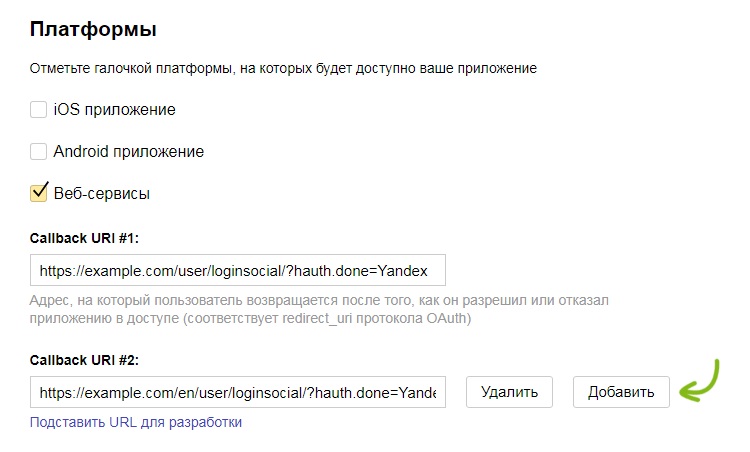
- Callback URI: http://example.com/user/loginsocial/yandex
Если на вашем сайте больше одной локализации, то также нужно добавить ссылки с учетом языковой приставки:
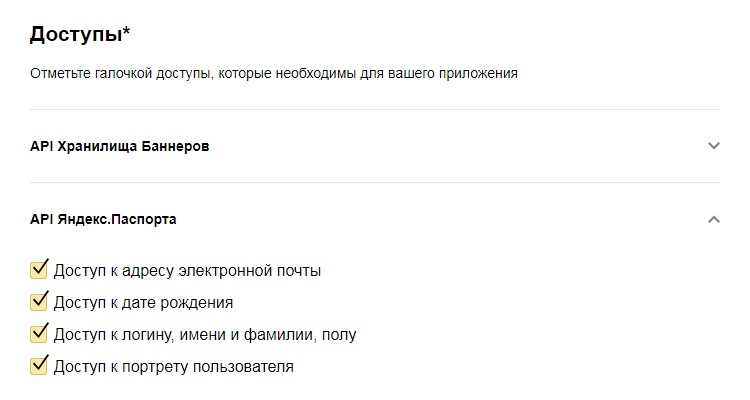
API Яндекс.Паспорта:
- Доступ к адресу электронной почты
- Доступ к дате рождения
- Доступ к логину, имени и фамилии, полу
- Доступ к портрету пользователя
3. Нажмите Создать приложение.
После создания приложения откроется окно с его данными (ID и пароль).
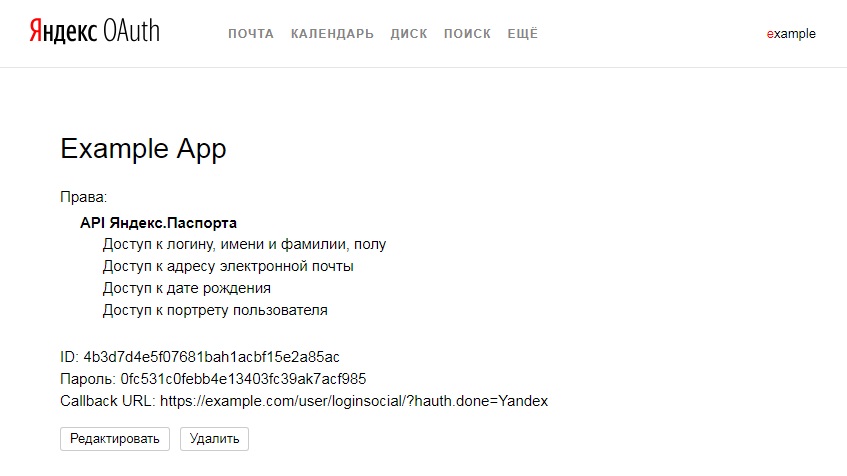
4. Включите авторизацию и пропишите полученные данные приложения в файле /config/social.php для пункта Yandex:
- замените
array('id'=>'', 'key'=>'', 'secret'=>''),наarray('id'=>'ID', 'secret'=>'PASSWORD'),гдеID— это ID приложения,PASSWORD— пароль приложения; - чтобы включить авторизацию, замените
'enabled'=>false,на'enabled'=>true,

2. Регистрация c SMS-подтверждением
Настройку данного режима можно разделить на два этапа: включение режима и настройка SMS-провайдера.
Для того чтобы включить данный режим:
1. Перейдите в раздел админ-панели Настройки сайта/Системные настройки.
2. Во вкладке Пользователи включите настройку Подтверждение номера телефона (users.register.phone). Для этого из выпадающего списка выберите значение включено.
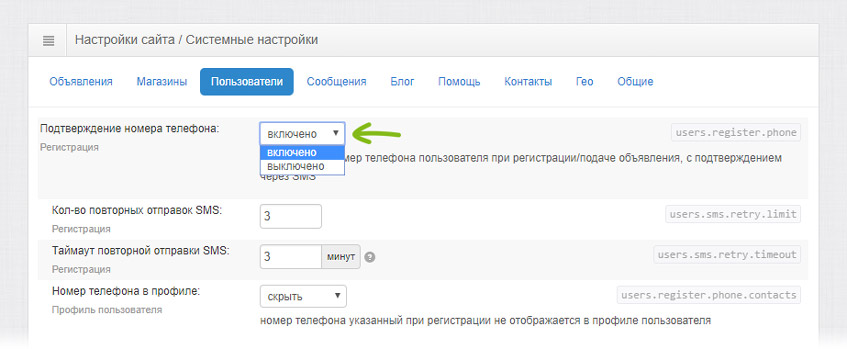
3. Настройте режим:
- Кол-во повторных отправок SMS: определите максимальное количество повторных отправок SMS-сообщений, по достижении которого будет активирован таймаут.
- Таймаут повторной отправки SMS: укажите количество минут ожидания при достижении максимально допустимых повторных отправок.
- Номер телефона в профиле: настройте отображение указанного при регистрации номера телефона в профиле пользователя.
4. Нажмите кнопку Сохранить.
Выполните настройку SMS-провайдера (из доступных для подключения реализован сервис http://sms.ru):
1. Зарегистрируйтесь на сайте провайдера.
2. В разделе кабинета Программистам найдите API ключ (Ваш api_id) в правом блоке и пропишите его в настройке users.sms.sms_ru.api_id в файле /config/sys.php
3. Изучите тарификацию и пополните счет в кабинете сервиса sms.ru.
4. Проверьте работу отправки SMS при регистрации.
Системную настройку users.sms.sms_ru.from, в которой указывается «Имя отправителя», необходимо согласовывать с администрацией sms.ru в разделе http://sms.ru/?panel=mass&subpanel=senders, в противном случае оставьте ее пустой.